

配置前准备
- 从 v2rayNG 官方发布页 下载并安装应用。请使用能访问该发布页的网络完成下载。
- 准备已购买的 MiyaIP 静态 IP。登录 MiyaIP 后台,确认你能在 静态住宅 → 已购 IP 中找到这条 IP。
- 使用该 IP 的中转代理信息,不要使用原始代理列。扫码导入时,选择平台的 V2Ray 二维码;本教程使用的 Android 客户端为 v2rayNG。
- 从剪贴板导入时,准备这条中转代理的 SOCKS5 主机/IP 地址、端口、用户名和密码。
准备 Android 手机
连接前按以下顺序完成手机设置。需要设置截图时,查看设备准备的 Android 部分。1
调整日期、时间、语言和地区
打开 设置 → 一般管理(部分手机称 通用 或 一般)。进入 语言,点击 加入语言,添加并选择简体中文以外的语言,优先使用目标国家的语言。进入 日期与时间,关闭 自动时区,点击 选择时区,改为目标国家或地区对应的时区,并核对日期与时间。将手机的 地区 改为目标国家或地区。
2
关闭定位
在手机设置中找到 位置,关闭定位开关,避免应用读取你的地理位置。
导入并连接中转代理
选择一种方式导入节点,再完成下方的连接和核验步骤。- 扫码导入
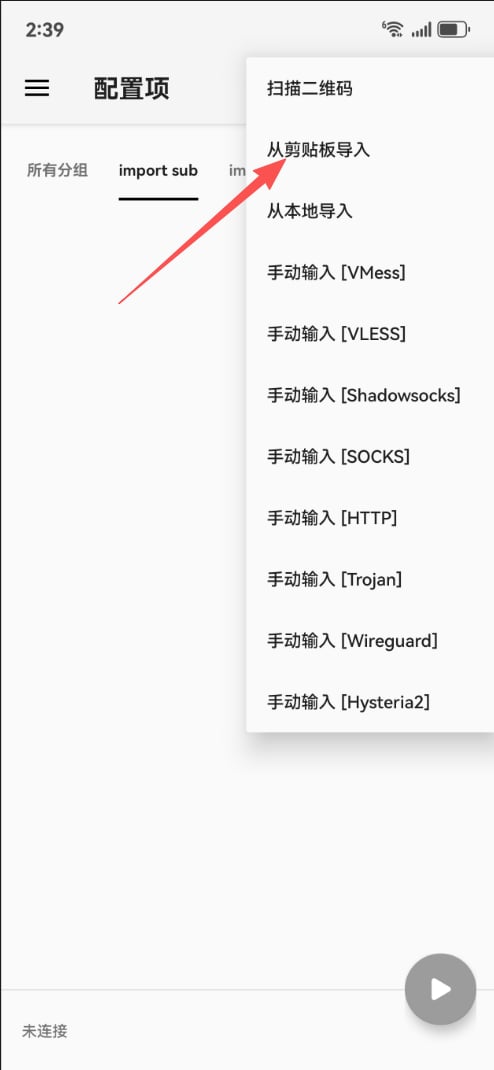
- 剪贴板导入
1
打开 v2rayNG 二维码扫描器
打开 v2rayNG 的 配置项 首页,点击右上角的 加号,再选择 扫描二维码。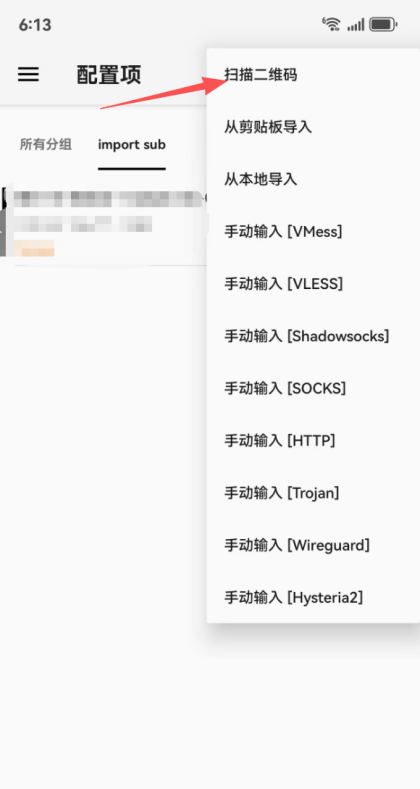
2
扫描二维码并确认节点已导入
在 MiyaIP 后台打开 静态住宅 → 已购 IP,找到你要使用的 IP。在右侧的 中转代理 HTTP(S)/SOCKS5 列点击 更多二维码,选择 V2Ray。不要使用左侧 原始 IP HTTP(S)/SOCKS5 列的二维码。用手机上已经打开的 v2rayNG 扫描界面扫描该二维码。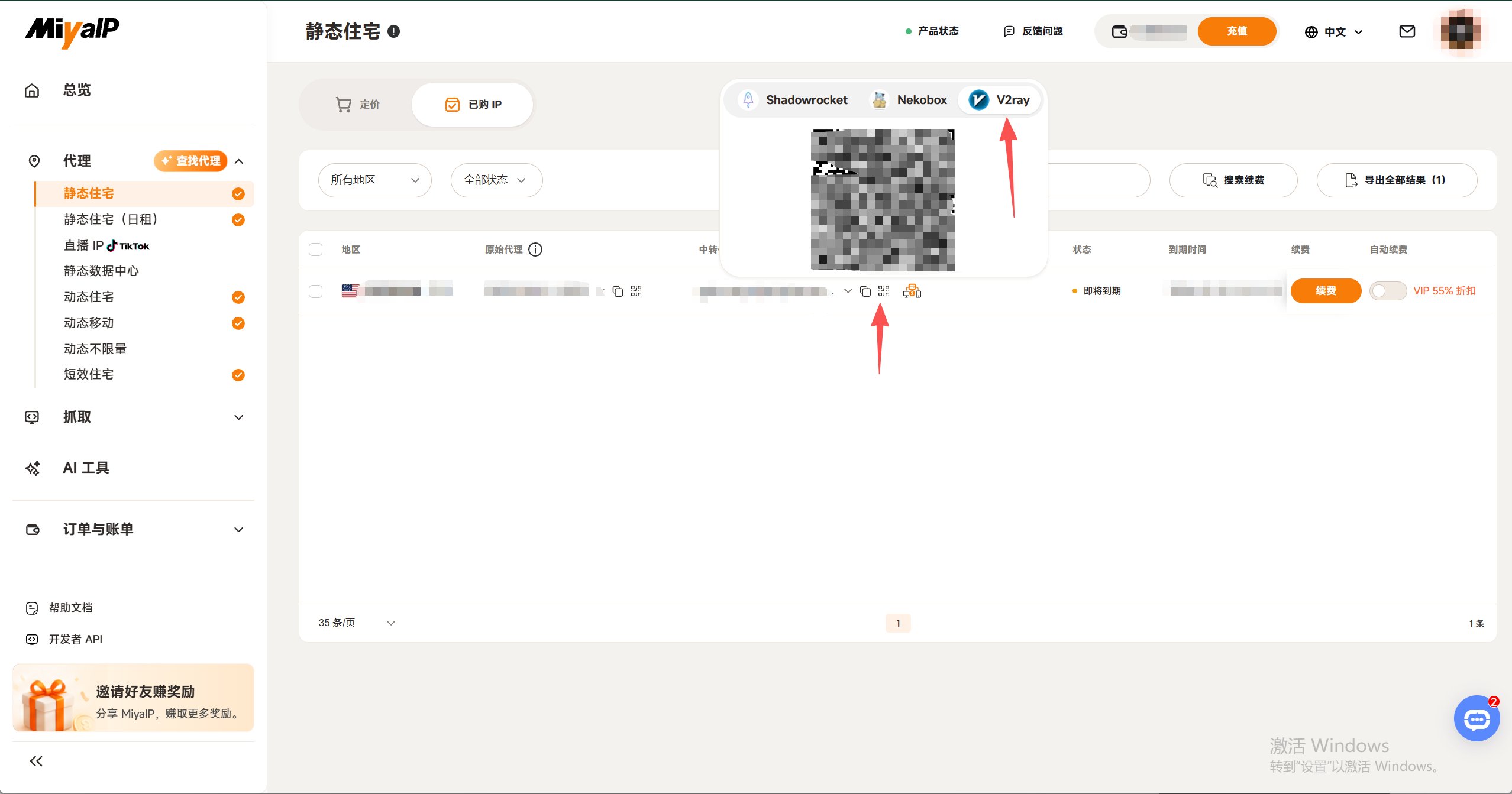
连接并核验
1
选择节点并启动连接
点选刚导入的静态 IP 中转节点,再点击右下方的 启动按钮,启动所选节点的代理连接。启动后,按钮会显示截图中的 停止图标。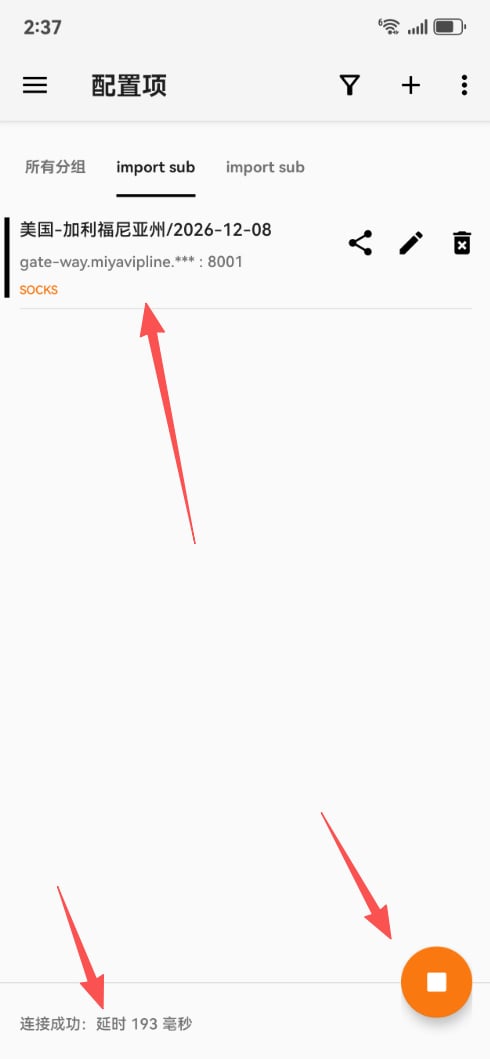
2
测试连接延迟
点击页面的 空白区域 进行延迟测试,再查看底部测试结果。显示 连接成功 和延时读数表示本次连接测试成功,具体毫秒数以你的结果为准。启动按钮用于开启代理,点击空白区域用于测试延迟。如果测试失败或超时,点击底部的 停止按钮 关闭连接,确认仍选中刚导入的节点,再点击 启动按钮 重新连接并再次测试。
3
核验出口 IP 和地区
保持 v2rayNG 连接,打开 Google 浏览器,在网址栏输入 whoer.net。检查网页显示的出口 IP 是否为你购买的 MiyaIP 静态 IP,并确认国家或地区符合预期。延迟测试用于检查连接响应,不能代替浏览器出口 IP 核验。客户端中的中转主机名和端口是连接入口,不应直接当作出口 IP。如果出口不符,重新核对已购 IP 行、中转代理列和当前节点。扫码导入时,确认使用的是 V2Ray 中转二维码;剪贴板导入时,核对配置链接中的主机、端口、用户名和密码。修正后重新连接,再访问 whoer.net 核验。