

后台菜单名称可能因界面版本不同而变化。截图中的 代理 → 静态住宅 → 定价 对应部分界面中的 代理产品 → 静态住宅代理 → 套餐购买。套餐时效、价格、可选地区、到期提醒和续费规则均以你后台及所购套餐的实际说明为准。
注册账户并购买套餐
1
注册并登录账户
访问 MiyaIP 官网,创建账户并登录用户后台。
2
打开套餐购买入口
打开 代理 → 静态住宅 → 定价。如果你的界面使用 代理产品 → 静态住宅代理 → 套餐购买,进入对应购买页面。
3
选择 IP 类型
根据需求选择 IP 类型。购买页面可通过独享方式和住宅资源类型选项选择相应套餐,例如独享静态住宅 IP。具体可选类型以后台为准。
4
选择 IP 有效期
选择 IP 时效,即 IP 的有效时间;截图中的控件名称是 周期,展示 10、30、60、120、360 天。当前可购买时长和价格以后台及套餐实际说明为准。
5
选择 IP 位置
按业务所在国家或地区选择 IP 位置。在截图界面中,通过 所有地区 筛选器查看地区,再选择相应 IP 卡片。
6
设置 IP 数量
设置 IP 数量。截图界面可通过 IP 卡片上的 加号 或 减号 调整数量,并在右侧 订单详情 中核对所选 IP 和数量。
7
核对订单并完成支付
核对 订单详情 中的地区、有效期、数量和金额,选择后台支持的 支付方式。点击 立即购买 或截图中的 继续支付,按后台提示完成支付。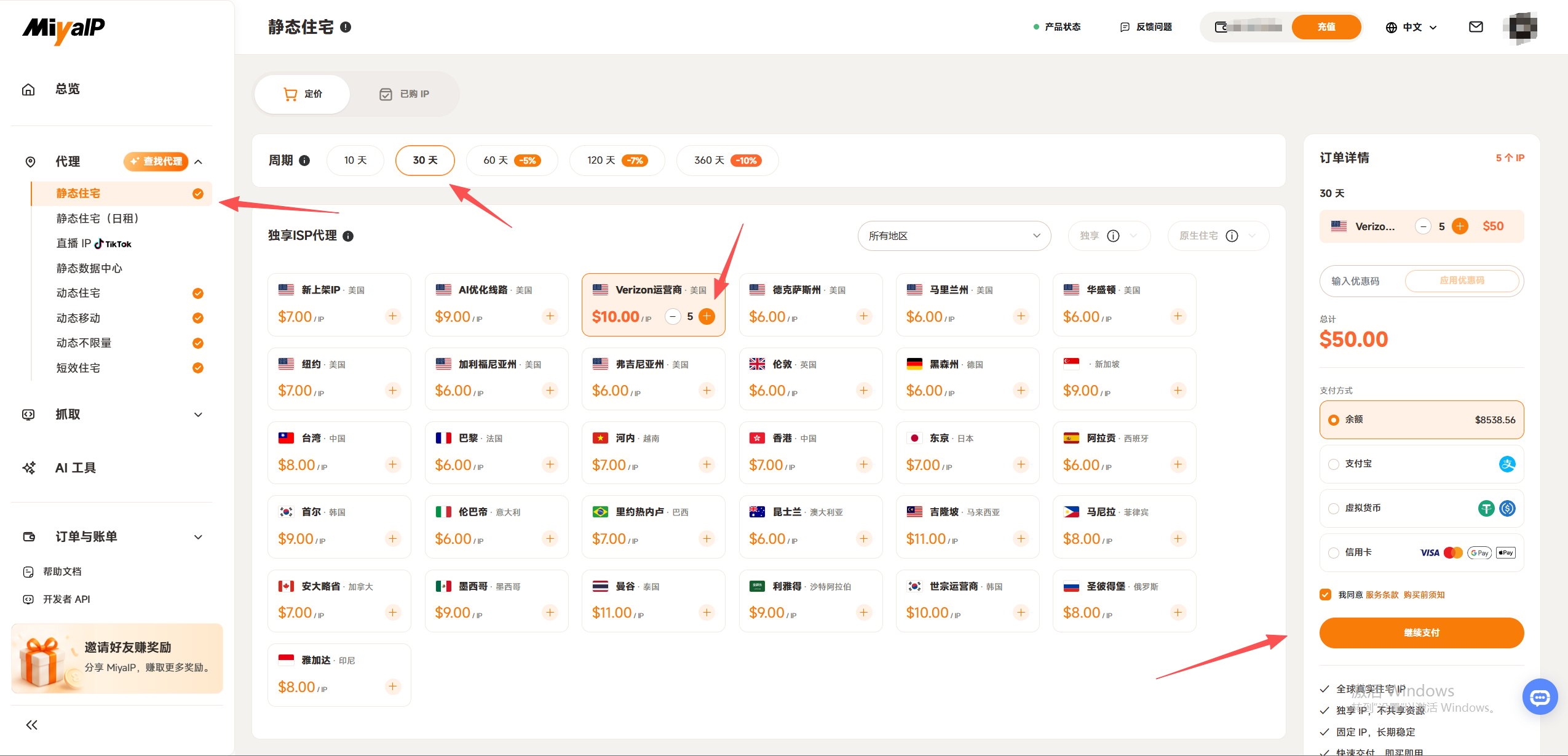
管理静态住宅 IP
1
查看已购 IP
购买完成后,打开 代理 → 静态住宅 → 已购 IP。旧版入口为 代理产品 → 静态住宅代理 → 已购 IP。找到你购买的 IP,并查看 状态 和 到期时间。
2
留意到期邮件提醒
按套餐说明,当 IP 剩余有效期为 3 天 时,会发送到期邮件提醒。请留意账户邮件及后台到期时间;实际提醒时点和适用规则以后台及所购套餐为准。
3
按需开启自动续费
在需要续费的 IP 行打开 自动续费 开关。按套餐说明,自动续费成功或失败都会发送邮件通知。收到通知后核对后台结果;具体续费和通知规则以后台及所购套餐为准。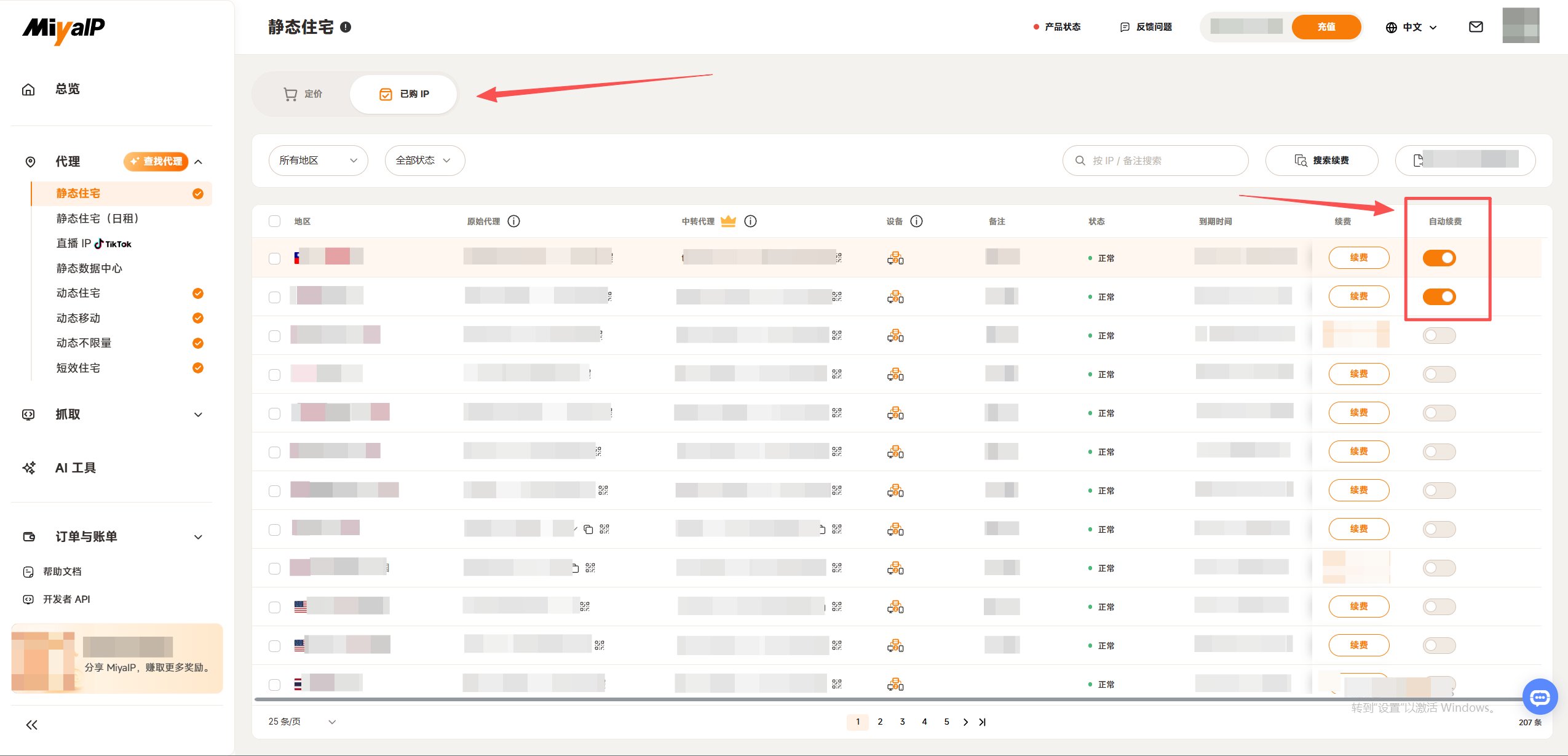
选择连接方式
原始代理
1
准备自备的海外网络
在中国大陆网络环境下,原始代理需要你自备可用的海外网络环境。手机端按对应客户端教程,将海外节点或订阅与 MiyaIP 原始代理串联配置。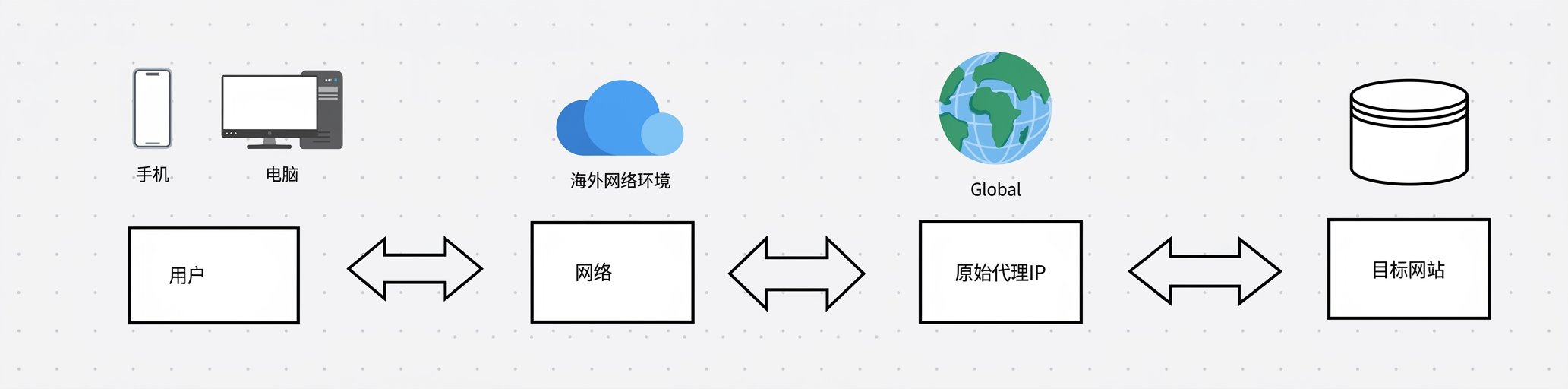
2
通过小箭头查看原始代理字段
在 已购 IP / 已购代理 中找到对应行,点击 原始代理 列旁的 小箭头。在弹窗中查看或复制 完整代理,并记录 原始代理详情 中的 IP 地址、端口、用户名和密码。下方 出口 IP 详情 用于核对最终出口,和用于连接的字段分别查看。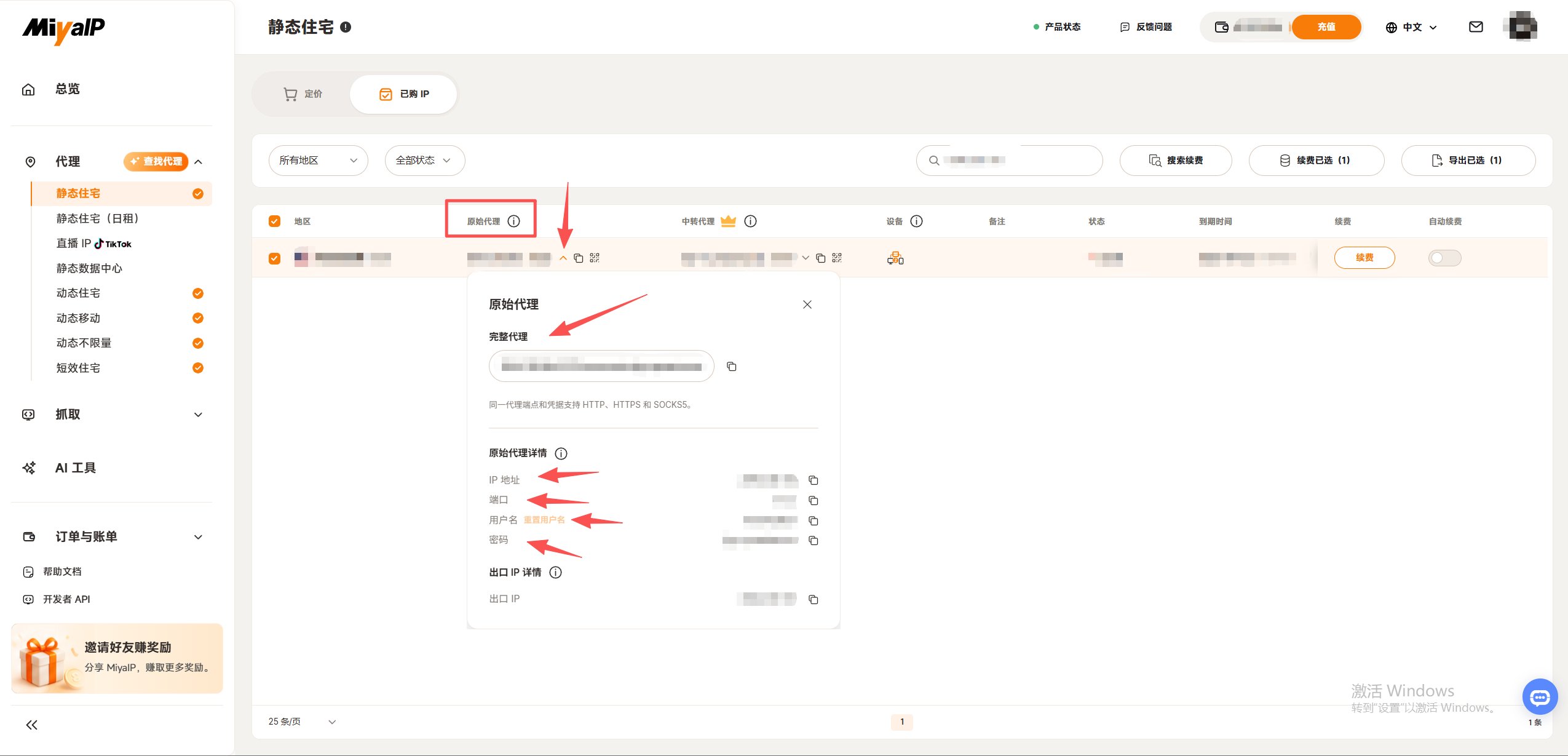
3
按客户端教程连接
选择你使用的客户端,按教程配置第一层海外网络及第二层 MiyaIP SOCKS5 节点:连接后按教程访问 whoer.net,核对实际出口 IP。
中转代理
1
使用中转连接方式
在中国大陆网络环境下,中转代理无需你自备海外网络环境。使用 MiyaIP 提供的中转连接配置。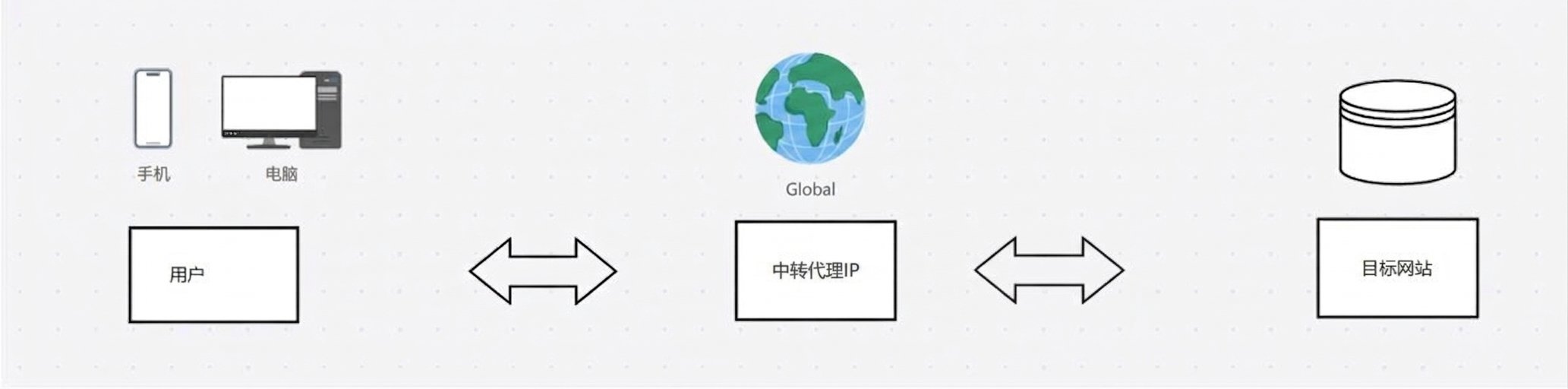
2
通过小箭头查看中转代理字段
在 已购 IP / 已购代理 中找到对应行,点击 中转代理 列旁的 小箭头。查看或复制 完整代理,并记录 中转代理详情 中的 主机、端口、用户名和密码。中转主机是连接入口;下方 出口 IP 详情 才是核对最终出口的字段。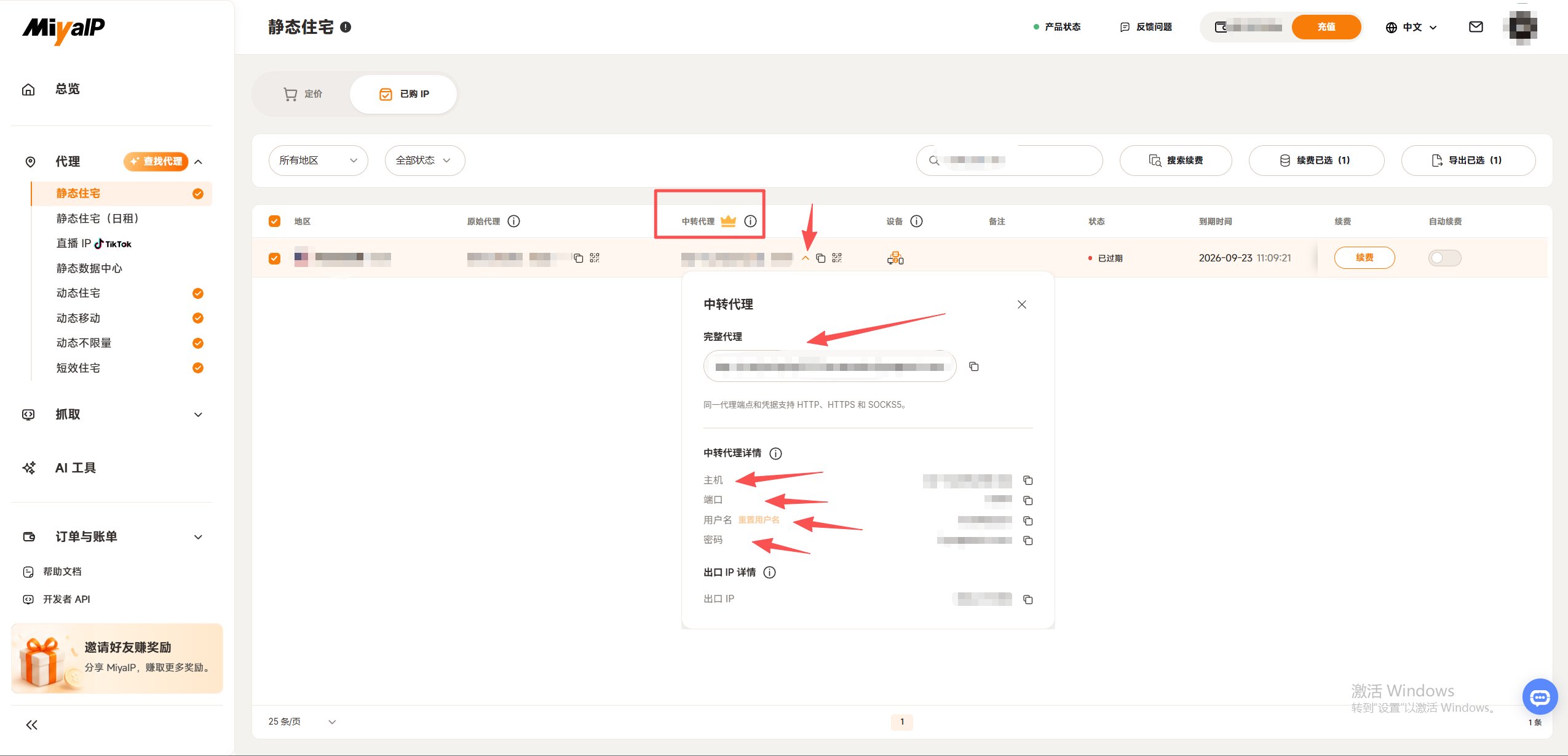
3
按客户端教程导入并连接
选择对应客户端教程,使用这条 IP 的 中转代理二维码 导入配置,再选择节点并启动连接:连接后核验浏览器出口 IP,避免把中转主机名和端口当作出口 IP。