

设备准备
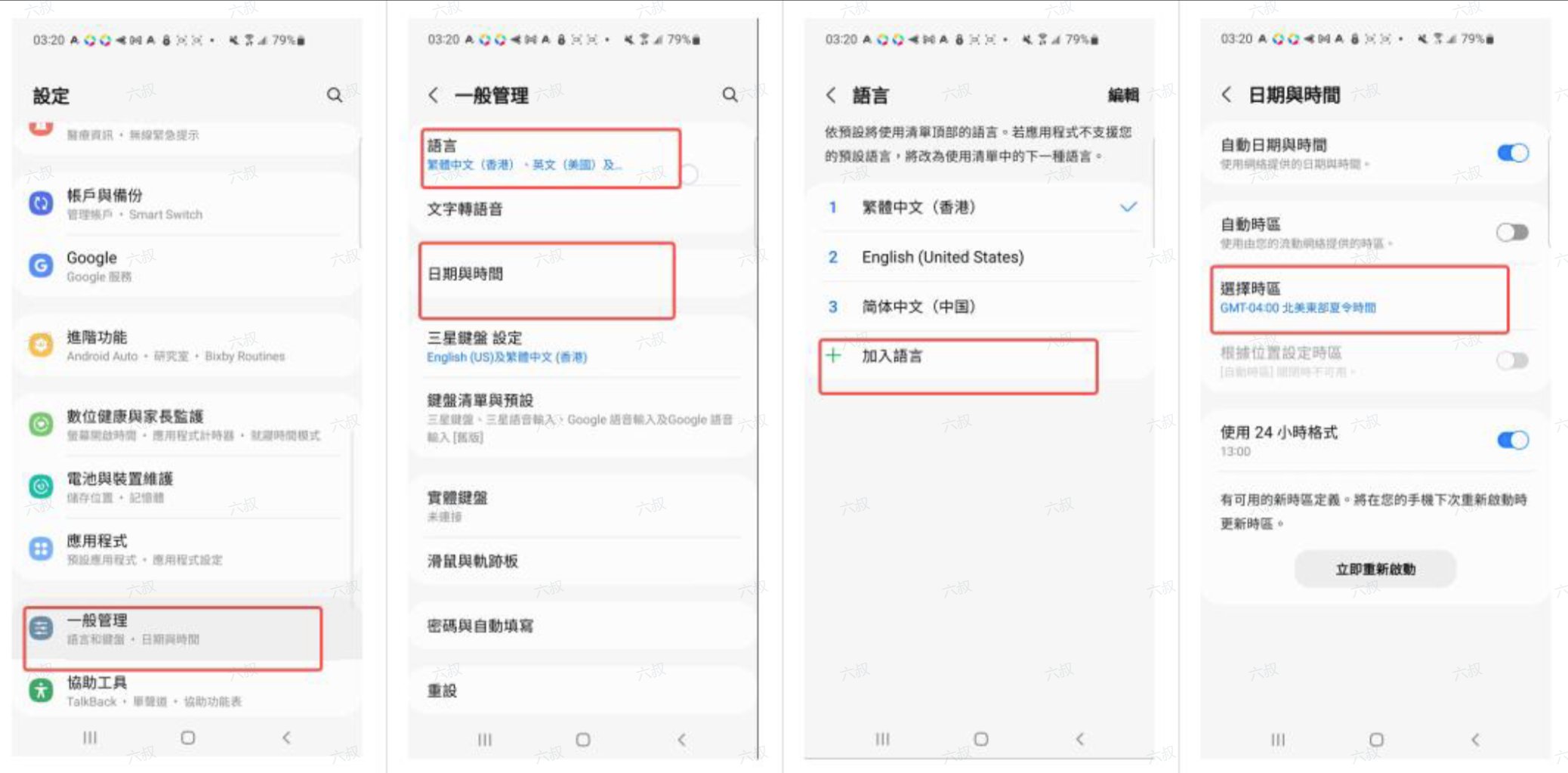
- 打开手机 设置,将日期与时间的 时区、语言和地区 调整为代理 IP 的目标国家或地区。不同 Android 设备的菜单名称可能不同。选择目标国家的语言,避免使用简体中文。
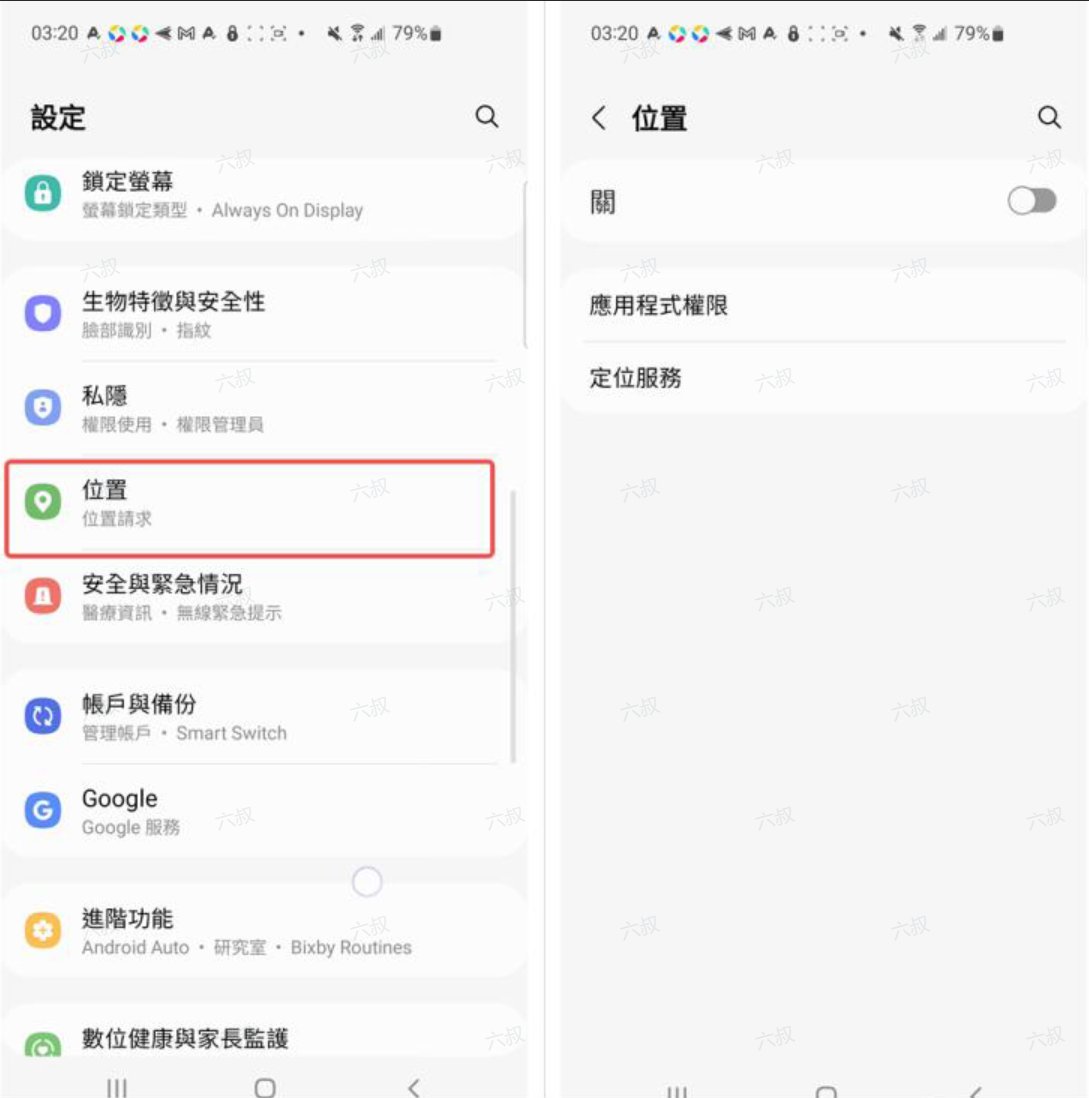
- 在手机 设置 中找到 位置,关闭定位功能。
连接前的准备
- 在 Android 手机上安装 v2rayNG,并准备好可用的海外网络节点,作为第一层网络环境。
- 在 MiyaIP 后台准备好静态住宅 原始代理 的 SOCKS5 凭据:主机、端口、用户名和密码。
配置步骤
1
导入并编辑海外节点
将你自备的海外网络节点导入 v2rayNG。选择一个可用节点,点击它右侧的 编辑按钮。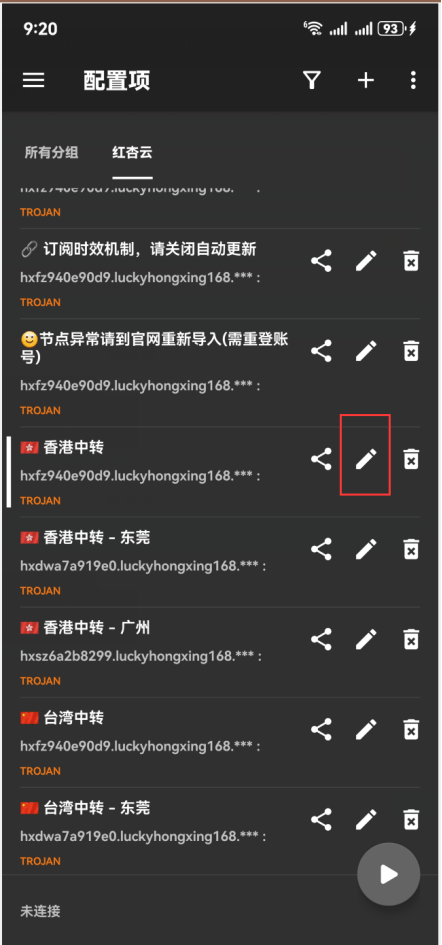
2
设置唯一的节点名称
修改海外节点的 名称,确保它不与其他节点重名。点击右上角的 ✓ 保存,并记住这个名称。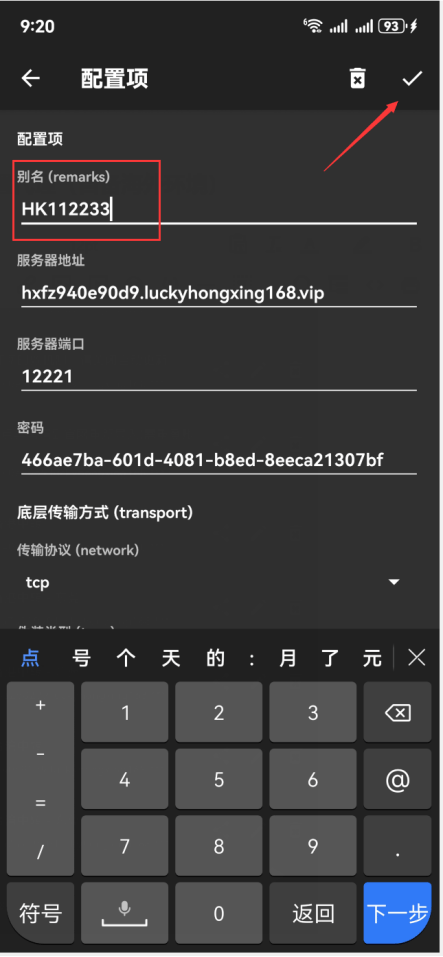
3
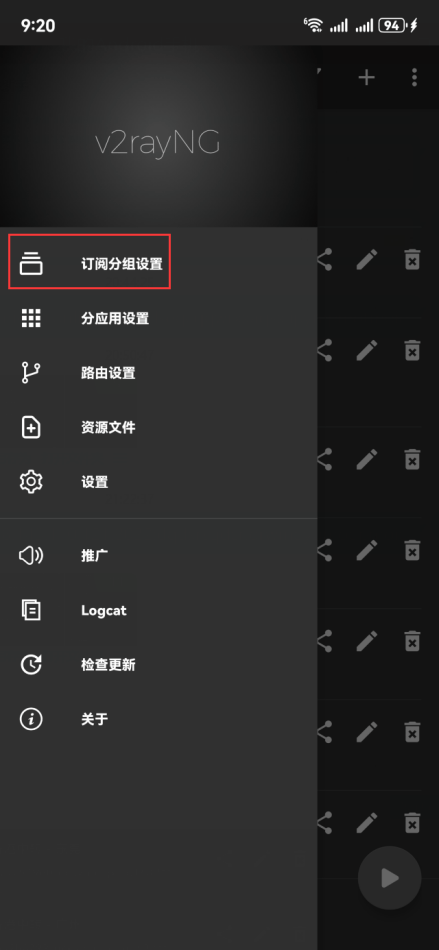
打开订阅分组设置
点击左上角的 三条横线按钮,然后选择 订阅分组设置。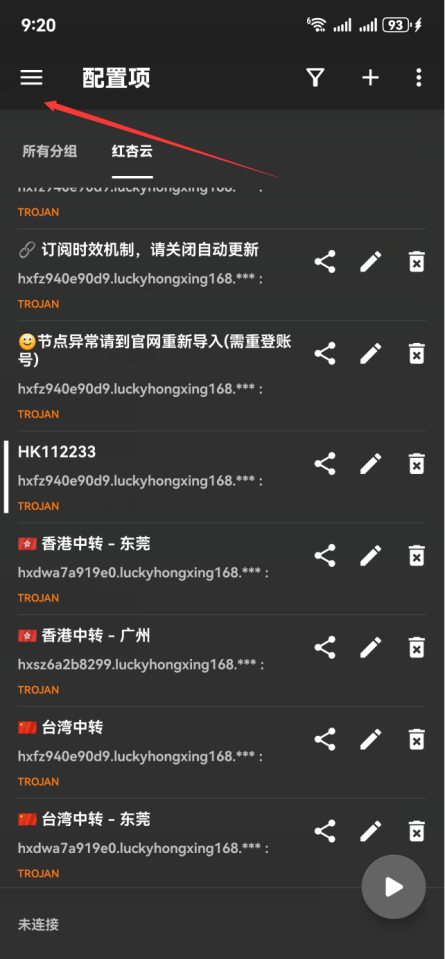
4
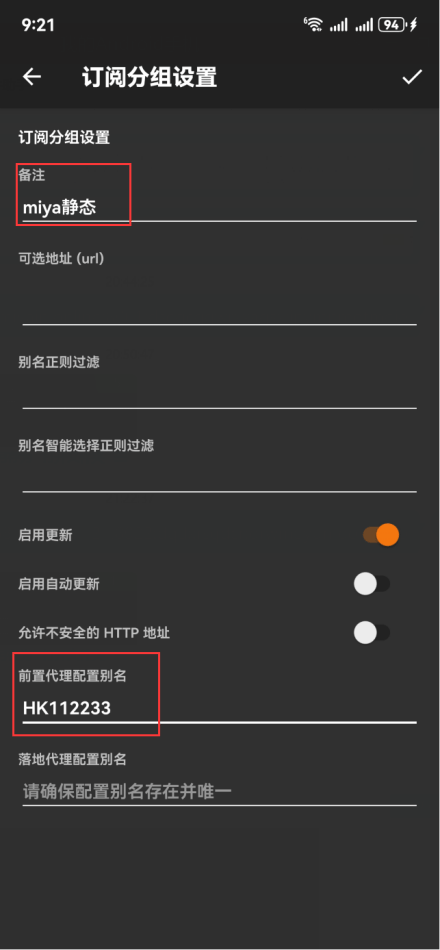
创建带前置代理的分组
点击右上角的 加号 添加分组。填写 备注,并在 前置代理 中填入刚才设置的海外节点名称。点击 ✓ 保存。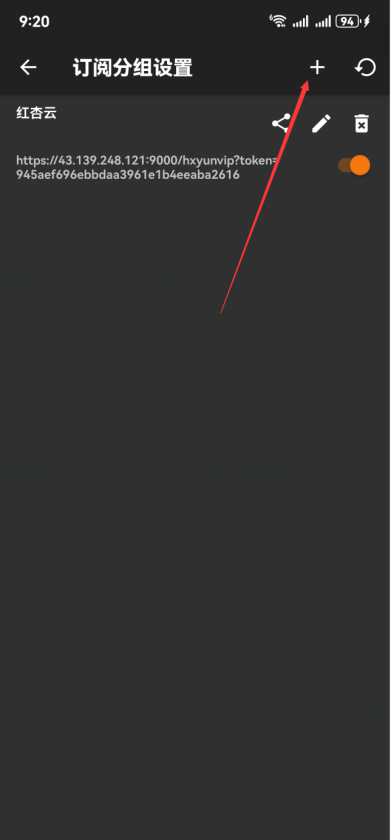
5
添加 SOCKS5 静态 IP 节点
返回节点列表,在刚创建的分组中点击右上角的 加号,选择 手动输入,使用 SOCKS5 协议添加静态 IP 节点。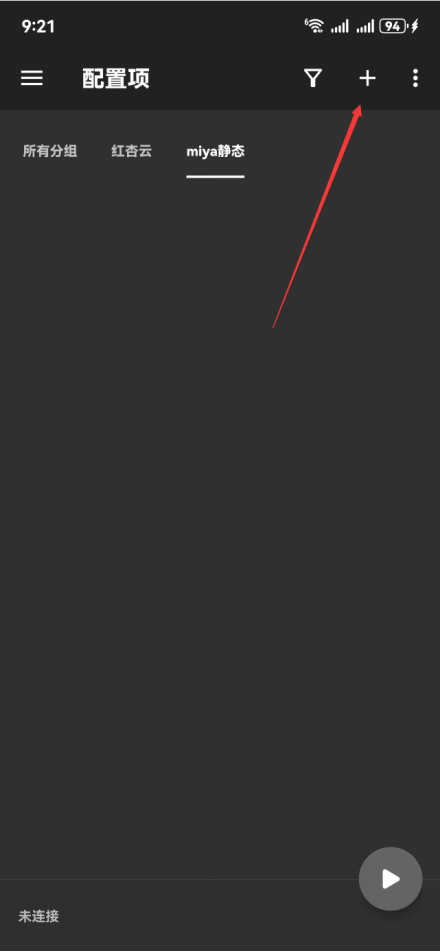
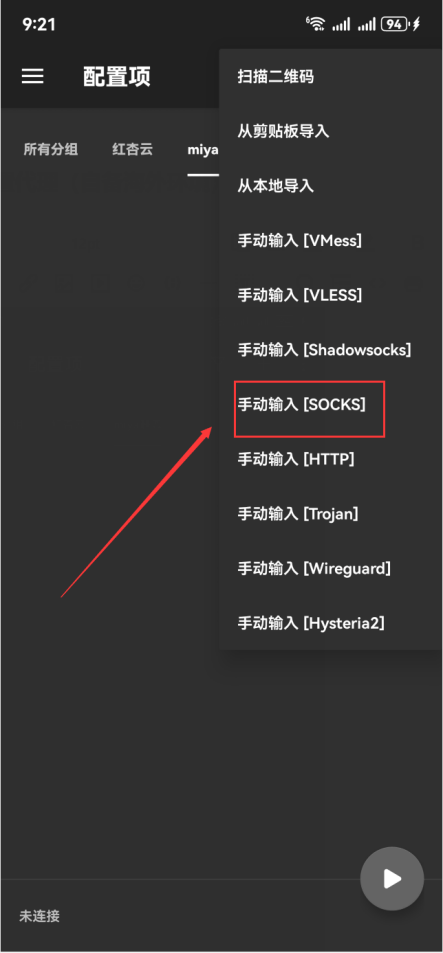
6
填写 MiyaIP 代理凭据
填写静态 IP 节点的 备注。将 MiyaIP 原始代理的 主机、端口、用户名和密码 分别填入 服务器、端口、用户和密码 字段,然后点击右上角的 ✓ 保存。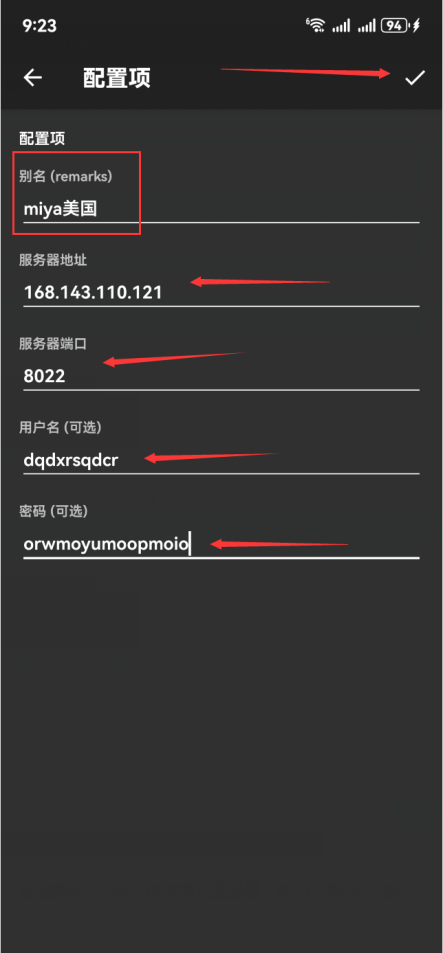
7
连接并测试延迟
选择刚配置好的 MiyaIP 静态 IP 节点,点击下方的 启动按钮。点击主页面的 空白区域 进行延迟测试。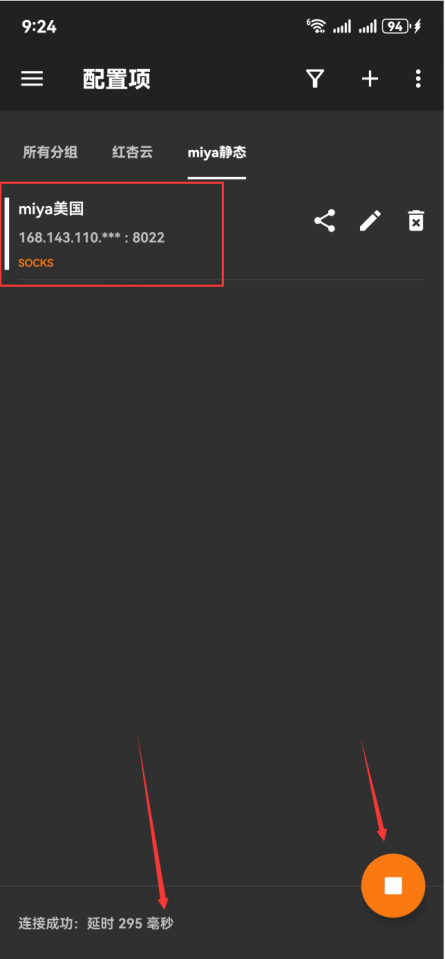
8
核验出口 IP
延迟测试有响应后,在浏览器中打开 whoer.net。确认显示的 IP 地址 与你购买的 MiyaIP 静态住宅 IP 一致,并检查 国家或地区 是否符合预期。