

设备准备
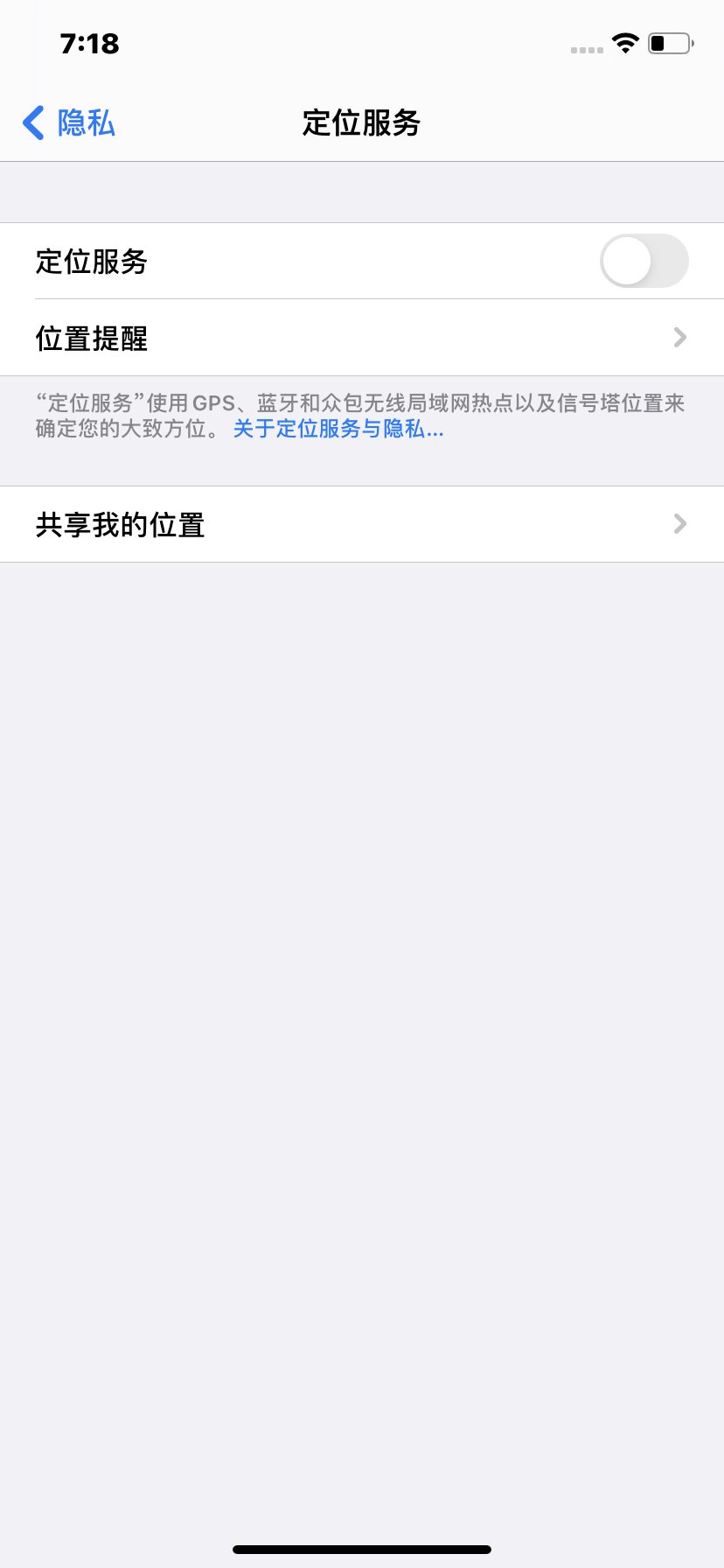
- 打开 设置 → 隐私与安全性 → 定位服务,关闭 定位服务。
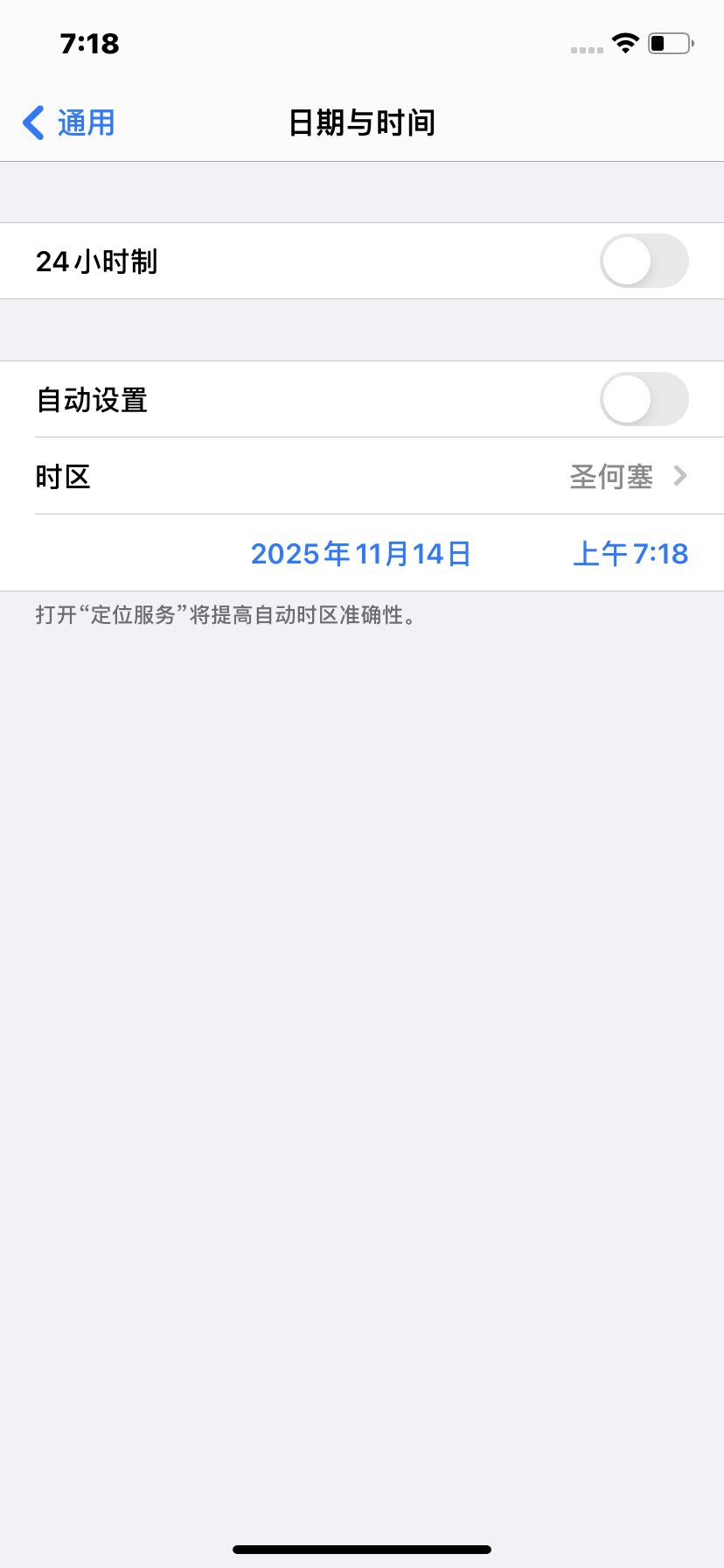
- 打开 设置 → 通用,将 日期与时间 的时区、语言与地区 调整为代理 IP 的目标国家或地区。选择目标国家的语言,避免使用简体中文。
连接前的准备
- 在 iPhone 上安装 Shadowrocket,并准备好可用的海外网络节点,作为第一层网络环境。
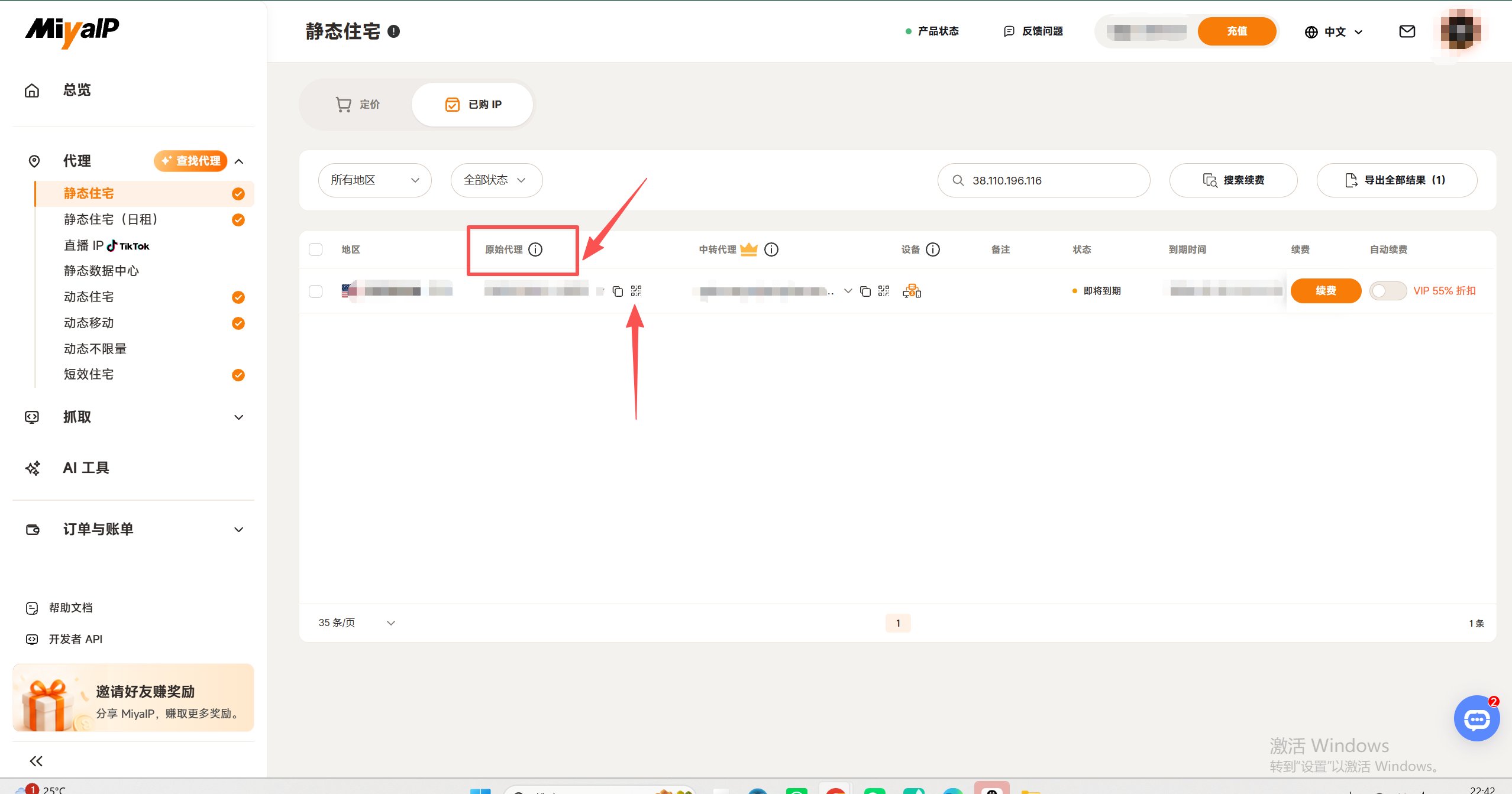
- 在 MiyaIP 后台准备好静态住宅 原始代理 的 SOCKS5 节点及二维码。确认你有代理主机、端口、用户名和密码。
配置步骤
1
扫描原始代理二维码
打开 Shadowrocket,点击左上角的 扫描按钮,扫描 MiyaIP 后台的原始代理二维码,导入静态 IP 节点。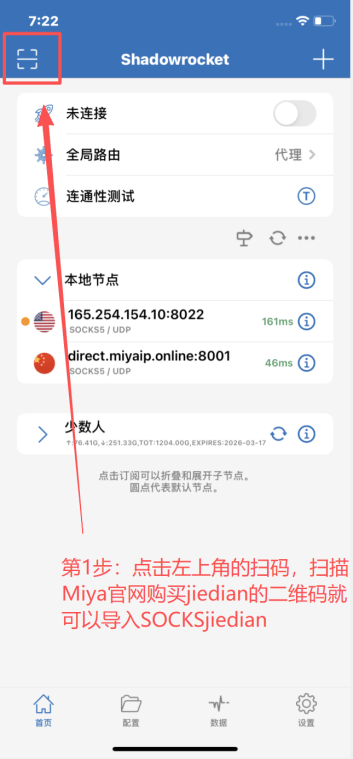
2
打开节点设置
点击刚导入的静态 IP 节点右侧的 感叹号按钮,进入节点设置。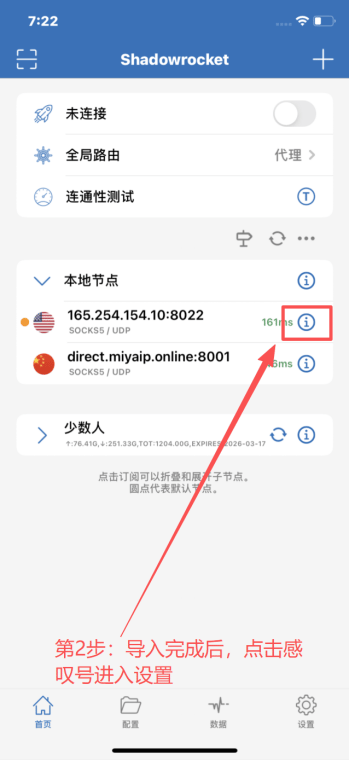
3
打开代理通过设置
在节点设置中点击 代理通过。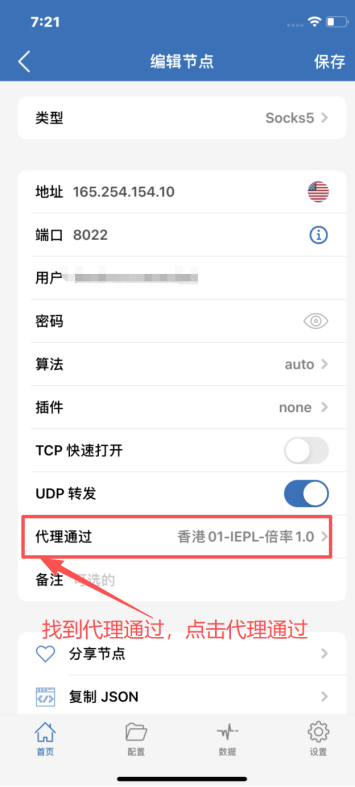
4
选择自备的海外网络节点
在 代理通过 中选择你已准备好的海外网络节点。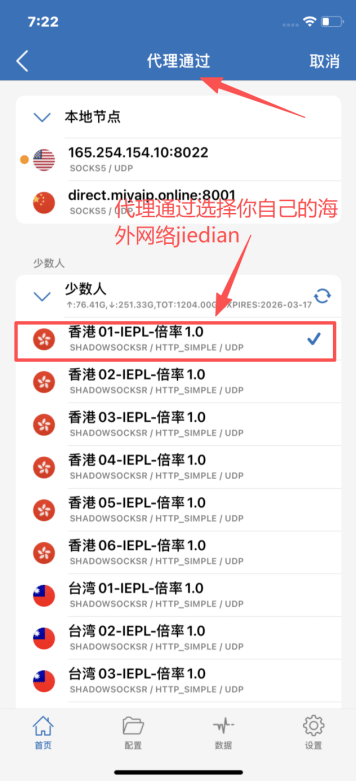
5
检查配置并保存
确认协议为 SOCKS5,核对 MiyaIP 原始代理的 主机、端口、用户名和密码。检查 代理通过 已选择正确的海外节点,然后点击 保存。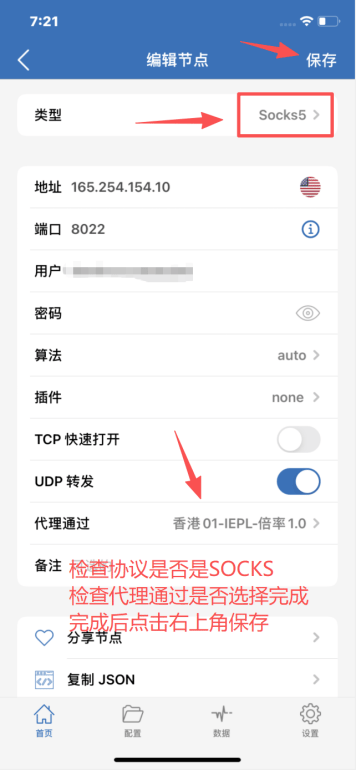
6
启动静态 IP 节点
返回 Shadowrocket 首页,选择 MiyaIP 的 静态 IP 节点。将 全局路由 设为 代理,打开顶部的 连接开关。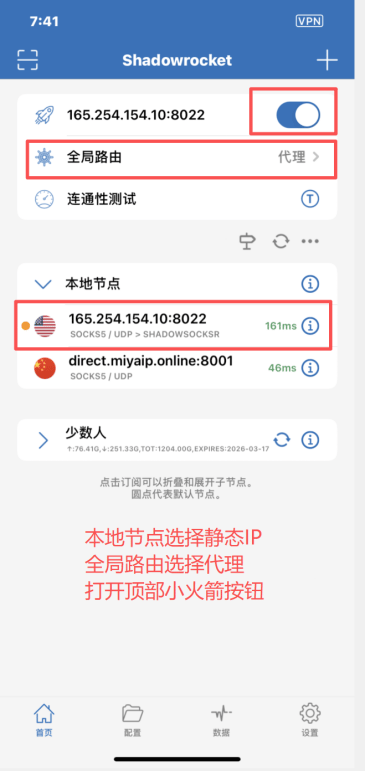
7
核验出口 IP
在浏览器中打开 whoer.net。确认显示的 IP 地址 与你购买的 MiyaIP 静态住宅 IP 一致,并检查 国家或地区 是否符合预期。